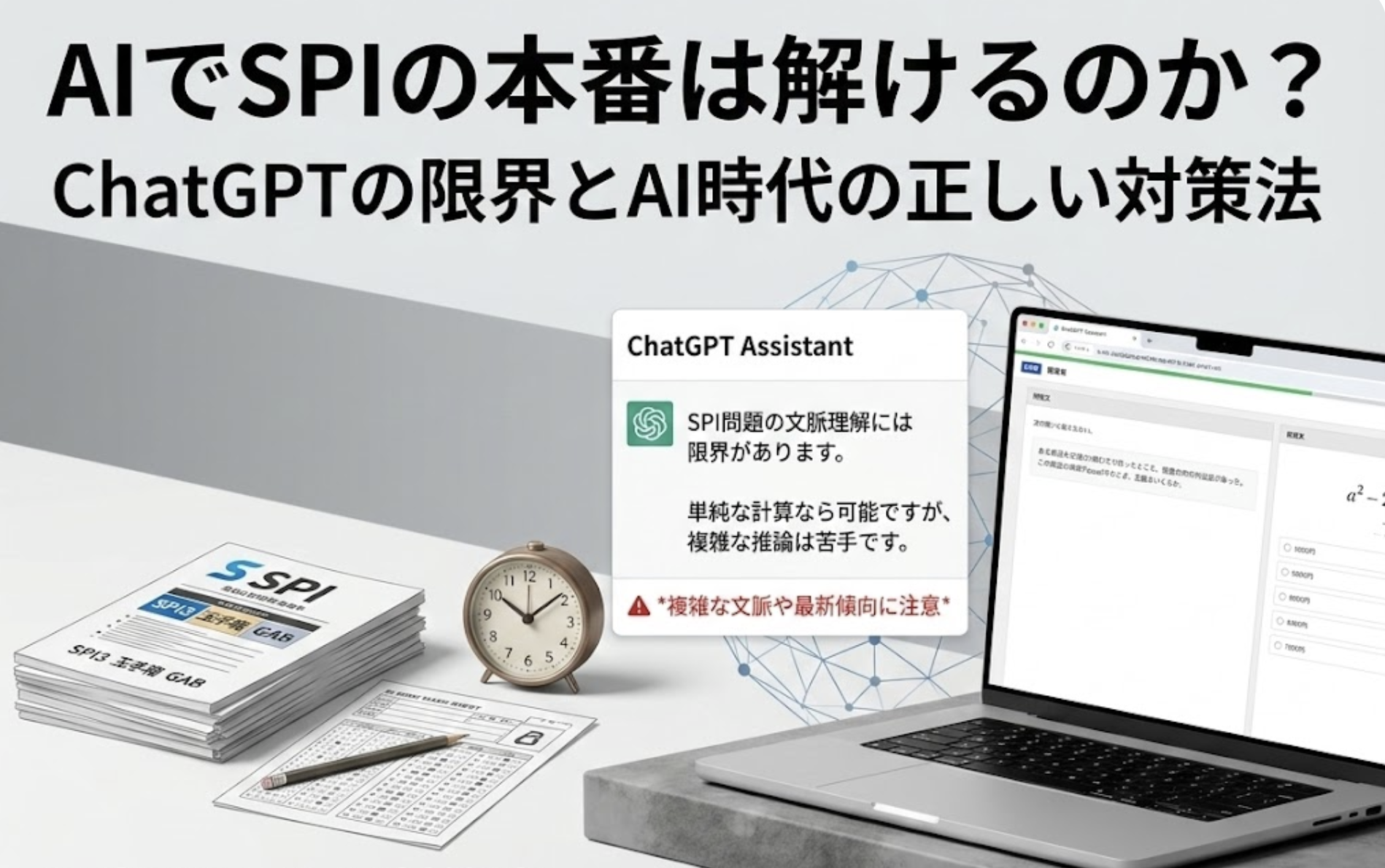
WebテストでAIを使うとバレるのか。すべてのWebテストにカメラ監視が付いているわけではありません。ただし、AIによる行動監視や、人間の監督者による確認を伴う受検方式は、すでに導入されています。自宅で受けるテストでも、本人確認や受検環境のチェックを求められることがあります。
この記事の結論
監視の有無と、AIの利用が許可されているかは別の話です。受検中にAI・解答集・スマートフォン・第三者の助けを使うと、受検ルールに反するおそれがあります。AIは事前の演習や復習に活用し、本番は指定された道具と自分の力で取り組みましょう。
Webテストには、監視を伴う形式がある
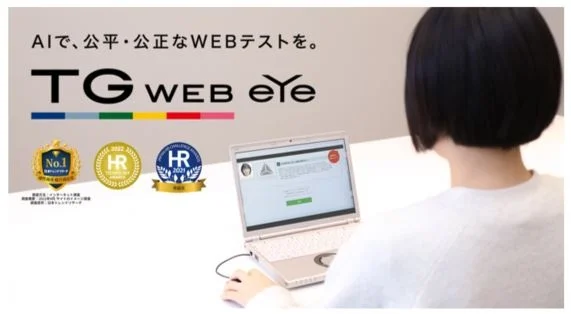
Webテストの監視方法を知るには、テストの名称と受検方式を分けて確認する必要があります。同じ系列の商品でも、通常の自宅受検、AI監視付きの自宅受検、監督者がいる会場受検では、確認される内容が異なります。
たとえば、日本エス・エイチ・エルは通常版のWebGABと、AI監視機能を搭載したWebGAB Secureを別商品として提供しています。URLの一部や過去の受検体験だけでは、今回も同じ条件とは判断できません。
企業からのメールに加え、予約画面や受検開始前の注意事項まで確認してください。カメラの準備や本人確認が必要だと当日に気づくと、受検を始められない原因になります。
AI使用はどのような仕組みで検知されるのか
監視の仕組みは、本人確認、受検中の行動確認、不審な挙動への対応という3つの役割に分けると理解しやすくなります。
本人確認は、申し込んだ人と受けている人が一致するかを確かめる工程です。顔写真付き書類を人が確認する方式も、顔認証技術を用いる方式もあります。
行動確認では、AIによる監視や監督者との映像接続などを通じて、受検中の様子を確認します。その後の対応も、企業への報告とテストの停止では異なります。
ここで区別したいのは、不審な行動の検知と、不正行為の確定です。公開情報に行動監視と書かれていても、それだけで使用したAIの名前や入力内容まで特定できるとは読み取れません。具体的な確認範囲は、各サービスの説明に沿って判断する必要があります。
TG-WEB eyeは、不審な行動を企業へ報告する
TG-WEB eyeは、AIが受検中の行動を監視し、替え玉受検やカンニングを抑止する方式です。不審な行動を検知すると、受検結果とともに企業へ報告します。
公式案内では、企業が報告内容を確認してから合否を判断できると説明されています。AIの検知結果が、そのまま自動的な不合格を意味する仕組みとは区別して捉えましょう。
WebGAB Secureは、顔認証と行動監視を組み合わせる
WebGAB Secureは、顔認証・顔認識、リアルタイムの行動監視、不正検知時のテスト自動停止を備えています。公式FAQでは、替え玉受検や複数人での受検、生成AIを使ったカンニングが疑われる挙動を検知対象に挙げています。
Webカメラ付きのパソコンと対応ブラウザで受検できるため、専用アプリのインストールが不要でも監視機能は存在します。
SPIのオンライン会場は、人がリアルタイムで監督する
SPIのテストセンターには、専用会場へ行くリアル会場と、自宅などから接続するオンライン会場があります。オンライン会場も有人監督下で実施され、本人確認を受けます。
受検中は監督者とのカメラ接続や画面共有を行います。自宅で受けるという共通点があっても、通常のWEBテスティングとオンライン会場を混同しないようにしましょう。
視線が動くだけで不正になるのか
紹介した公式ページには、視線の角度や画面外を見た秒数といった判定基準までは示されていません。そのため、目をそらしたら即失格になる、一定時間なら問題ない、といった説明には根拠が必要です。
図解を見る際も、仕組みを説明するイメージと、個別商品の確定した仕様を区別してください。許可された計算用紙の使用や、体調・障害に伴う配慮について不安がある場合は、受検前に窓口へ相談しておくと当日の迷いを減らせます。
受検案内で確認する4項目
1. 本人確認の手順
使用できる本人確認書類と有効期限を確認します。顔写真の有無、登録氏名との一致、事前提出の必要性まで見ておきましょう。学生証が使えるかどうかも、受検先の案内で確かめてください。
2. カメラ・マイクの指定
必要な機器と動作確認の方法を調べます。パソコンにカメラが付いていても、ブラウザの権限設定などで映らないことがあります。指定された接続テストは、本番直前まで後回しにしないようにしましょう。
3. 受検場所・通信環境の条件
個室の必要性、机の上に置けるもの、対応OSやブラウザ、通信環境を確認します。予約制なら、試験開始時刻と受付時刻も区別してください。家族と住んでいる場合は、受検中に入室しないよう伝えておきます。
4. 禁止事項と使える道具
AI、解答集、スマートフォン、電卓、メモ用紙などの扱いを確認します。別のテストで使えた道具が、今回も許可されているとは限りません。記載が曖昧なものは、開始前に企業や提供元へ問い合わせましょう。
【比較表】Webテスト形式ごとの監視・確認方法
監視レベルを強弱だけで並べると、何を確認しているのかが見えなくなります。公開されている仕組みを比べると、次の違いがあります。
形式・サービス | 主な監視・確認方法 | 公開されている対応 |
|---|---|---|
TG-WEB eye | AIによる行動監視 | 不審な行動を受検結果とともに企業へ報告 |
WebGAB Secure | 顔認証・顔認識、AIによる行動監視 | レポート化、テスト自動停止機能 |
WebGAB通常版 | Secureとは別の通常版 | 注意喚起やベリファイテストの利用 |
SPIテストセンターのオンライン会場 | 本人確認、カメラ接続・画面共有による有人監督 | 監督者の指示に従って受検 |
この表は検知率や不正の見つかりやすさを示すものではありません。各方式の公開案内を整理した比較です。実際の受検では、企業から届いた案内を確認してください。
AI・解答集・スマホ・第三者の協力にはどんなリスクがある?
Webテストは、決められた条件で本人が回答することを前提にしています。外部から答えを受け取ると、得点に他人やツールの能力が混ざり、企業が本人の力を判断できなくなります。
WebGAB Secureが生成AI利用を疑う挙動や複数人受検を検知対象としていること、TG-WEB eyeが替え玉受検やカンニングの抑止を掲げていることからも、監視は単なる形式的な確認ではありません。
SPIの提供元も、検査項目や画面を他者に開示して回答の補助を得る行為などへの対策を公表しています。問題を撮影してAIへ送る行為は、回答補助に加え、問題の外部提供という点でも受検ルールの確認が必要です。
検知を避ける方法を探しても、利用が許可されるわけではありません。監視の有無を推測するより、使える道具と禁止事項を確認しておくほうが、受検中の判断に迷わずに済みます。
受検前に、時間配分と苦手分野を整える
本番中に外部ツールを使うか迷っていると、問題を読む以外のことに時間を取られます。準備では、正解できるかに加え、どこで手が止まるかを把握しましょう。
事前準備の手順
志望企業から届いた案内で、テスト形式と受検期限を確認する。
該当形式の練習問題を、時間を測りながら自力で解く。
間違えた問題と、正解したものの時間がかかった問題を分ける。
読み違い、計算ミス、解き方が浮かばないなど、原因を記録する。
復習後に類題を解き、時間と正答率の変化を確かめる。
たとえば割合の問題なら、式を立てるまでに迷ったのか、計算で詰まったのかで練習内容が変わります。解説を読んで納得した問題も、翌日に何も見ずに解くと、理解が曖昧な箇所を見つけられます。
受検後は、苦手だった分野や時間配分を振り返り、公開された練習問題で復習します。本番の問題を保存・転載して学習材料にすることは避けてください。
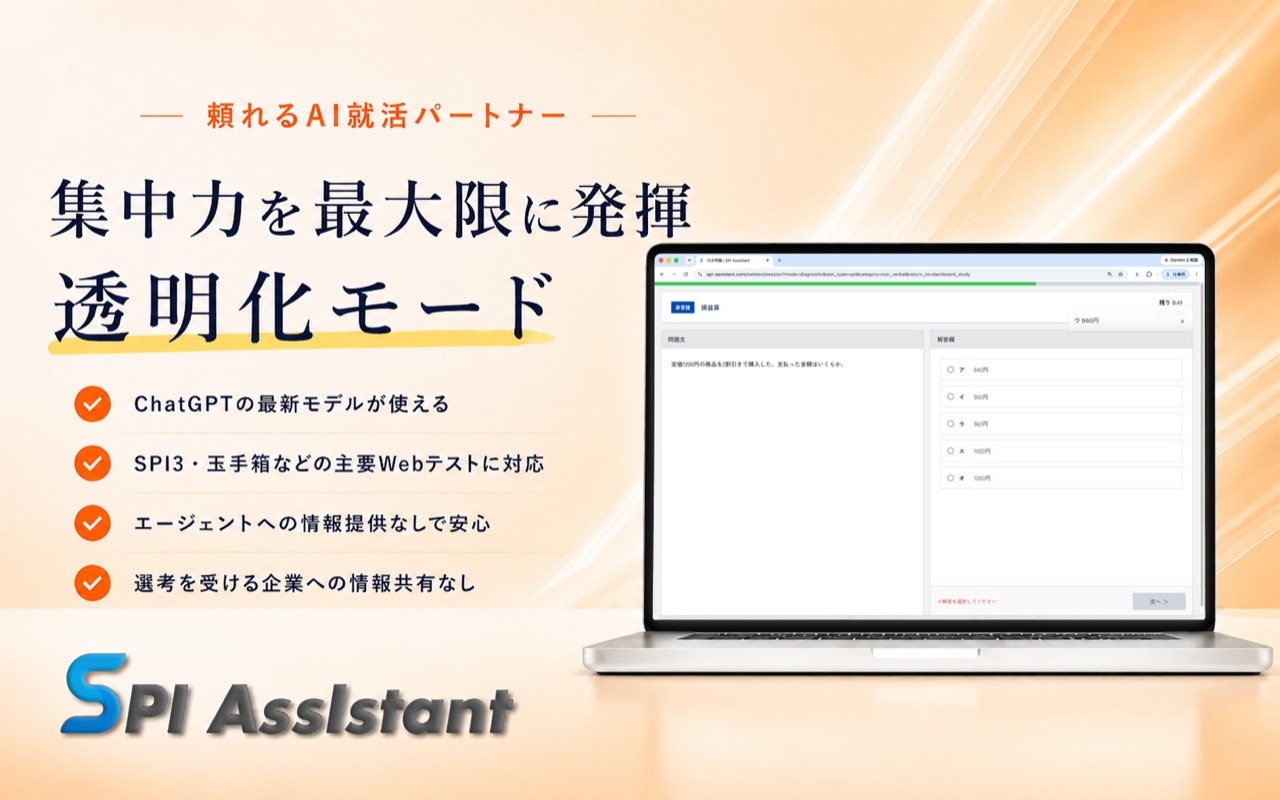
AI Webテスト対策
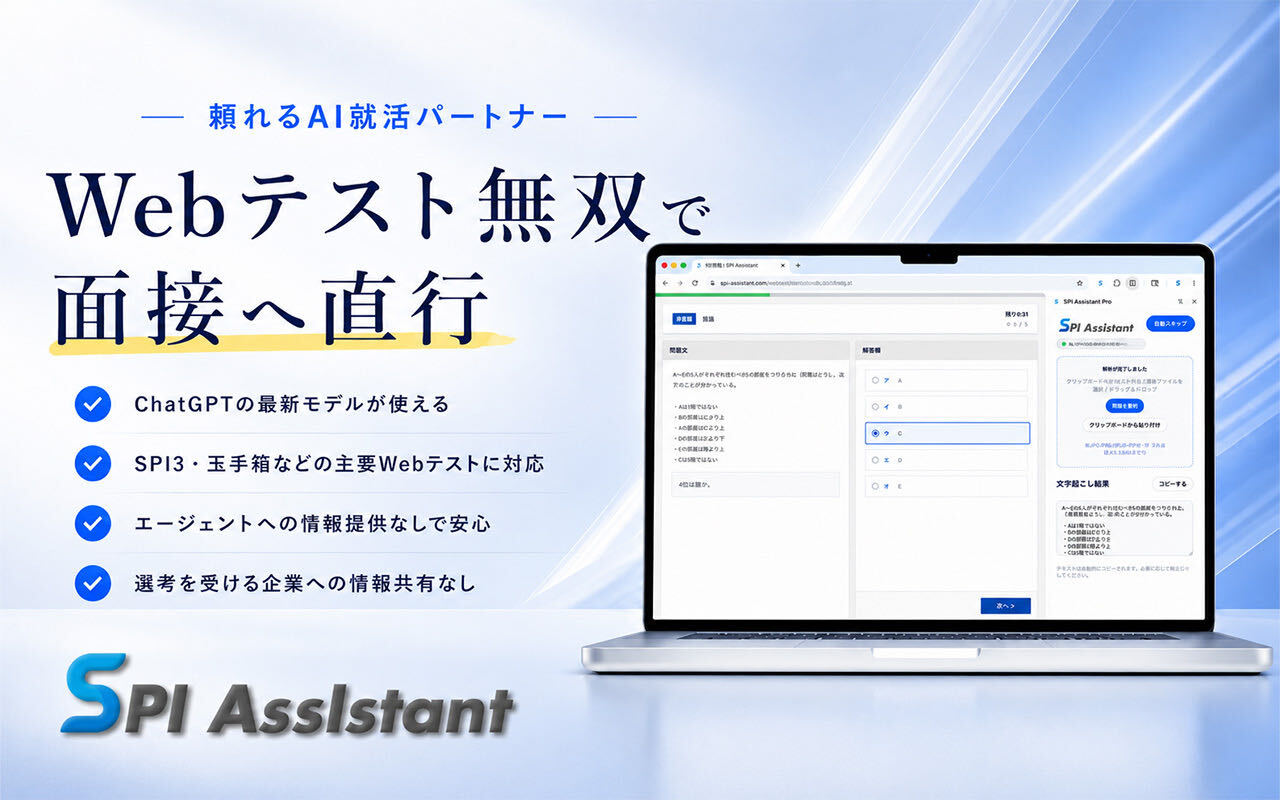
AIでWebテスト無双したい人へ
SPI・玉手箱などの練習問題で、解き方や考え方を確認。わからないまま進めず、本番のつまずきを解消しよう。
SPI Assistantで対策する(3回無料)SPI Assistantを使った受検前後の学習法
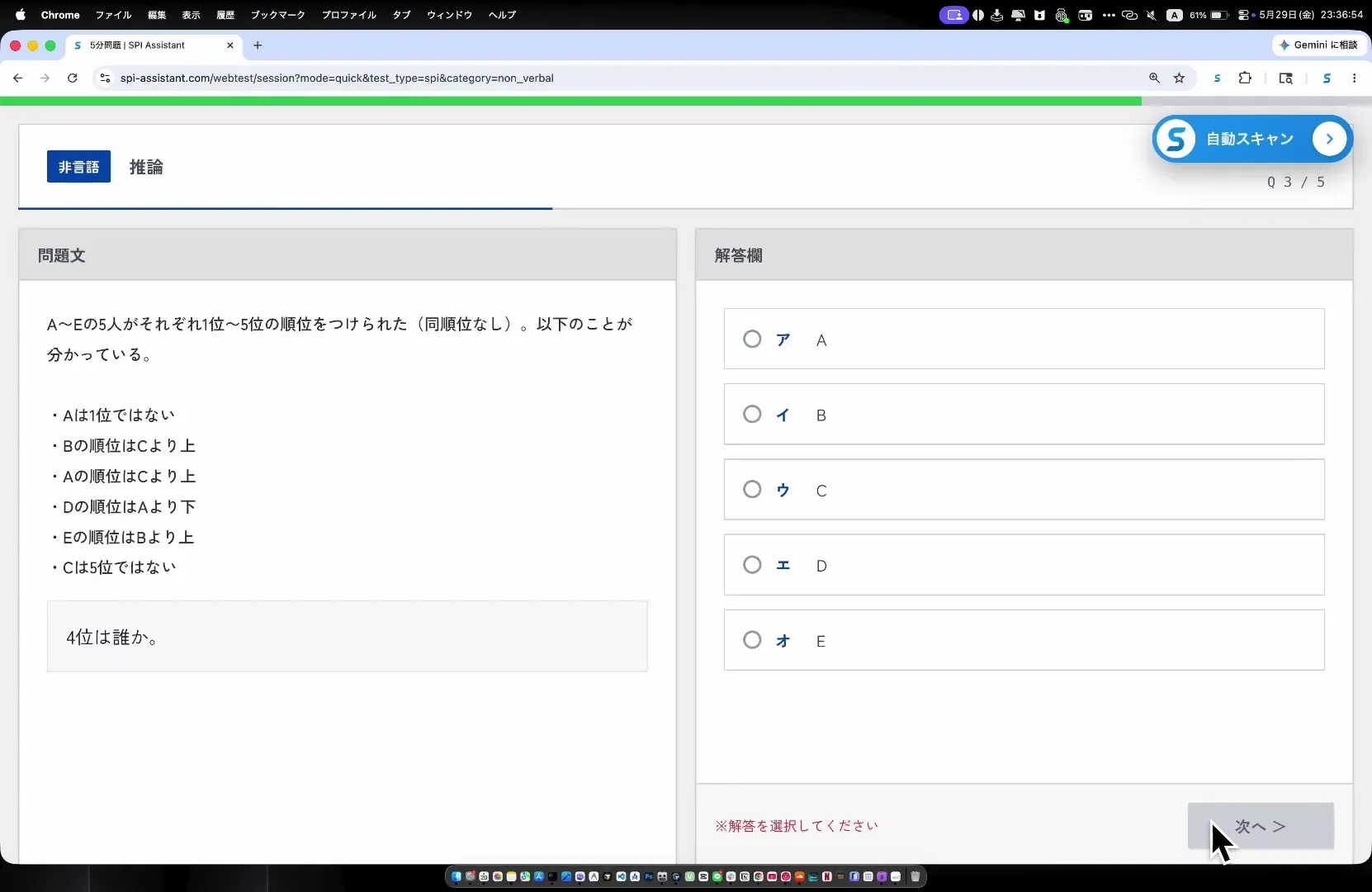
SPI Assistantは、SPI・玉手箱・GAB・CABなどの主要形式を対象に、模擬試験や解説を通じた学習を案内しています。受検前の演習と受検後の復習に利用し、実選考中の回答補助には使わないでください。
模擬試験で、時間の使い方を見直す
最初の模擬試験では、現在の力を確かめるつもりで取り組みます。途中で解説を見ず、終了後に正答数と所要時間を確認しましょう。
時間が足りなかった場合は、問題文の理解、立式、計算のどこに時間を使ったかを振り返ります。練習ごとに記録を残すと、得点だけでは見えなかった変化も追えます。
解説を閉じて、解き方を再現する
解説を読んだ直後は、理解できた気になりやすいものです。画面を閉じて、なぜその式を使ったのか、どの条件から答えを絞ったのかを自分の言葉で説明してみてください。
AIに質問できる学習環境では、答えだけを求めず、式の意味や別の解き方を尋ねる使い方ができます。ただし、AIの説明にも誤りはあり得ます。問題の条件や教材の解説と照らし合わせ、最後は自力で類題を解いて確かめましょう。
透明化モードは、学習時の表示調整に使う
SPI Assistantの公開記事では、透明化モードを、画面表示を調整して演習や復習に集中しやすくする機能として説明しています。監視回避や実選考中の利用を目的とした案内ではありません。
画面を見やすく整えたら、解答を確認する前に自分で考える時間を確保しましょう。学習を終える基準は、解説を読んだことよりも、似た問題を助けなしで解けたことに置くと明確です。
本番前の演習・復習に
苦手な問題を、自力で解ける問題に変える
模擬試験で見つけた苦手分野を解説で復習し、類題に取り組みましょう。まずは無料で練習を始められます。
SPI Assistantで無料模擬試験を受けてみる受検直前のチェックリスト
テストの正式名称と受検方式を確認した。
受検期限、予約時刻、受付時刻を確認した。
対応OS・ブラウザと通信環境を確認した。
必要なカメラ・マイクの動作確認を済ませた。
指定の本人確認書類と、許可された道具を準備した。
机の上や室内を、案内された条件に整えた。
禁止事項を読み、利用可否が不明なものは事前に確認した。
接続不良や体調不良など、予定どおりに進められない場合の連絡先も確認しておきましょう。当日は自己判断で別の端末やツールを使わず、窓口や監督者の指示に従ってください。
まとめ
Webテストの監視には、AIによる行動確認や顔認証、人によるリアルタイム監督などがあります。テスト名やURLだけで判断せず、今回の受検案内を基準に準備してください。
AIを使った学習では、わからない解法を確認し、類題を繰り返し解くことに時間を使えます。SPI Assistantで苦手分野と時間配分を確かめ、本番で自分の力を出せる状態を整えましょう。